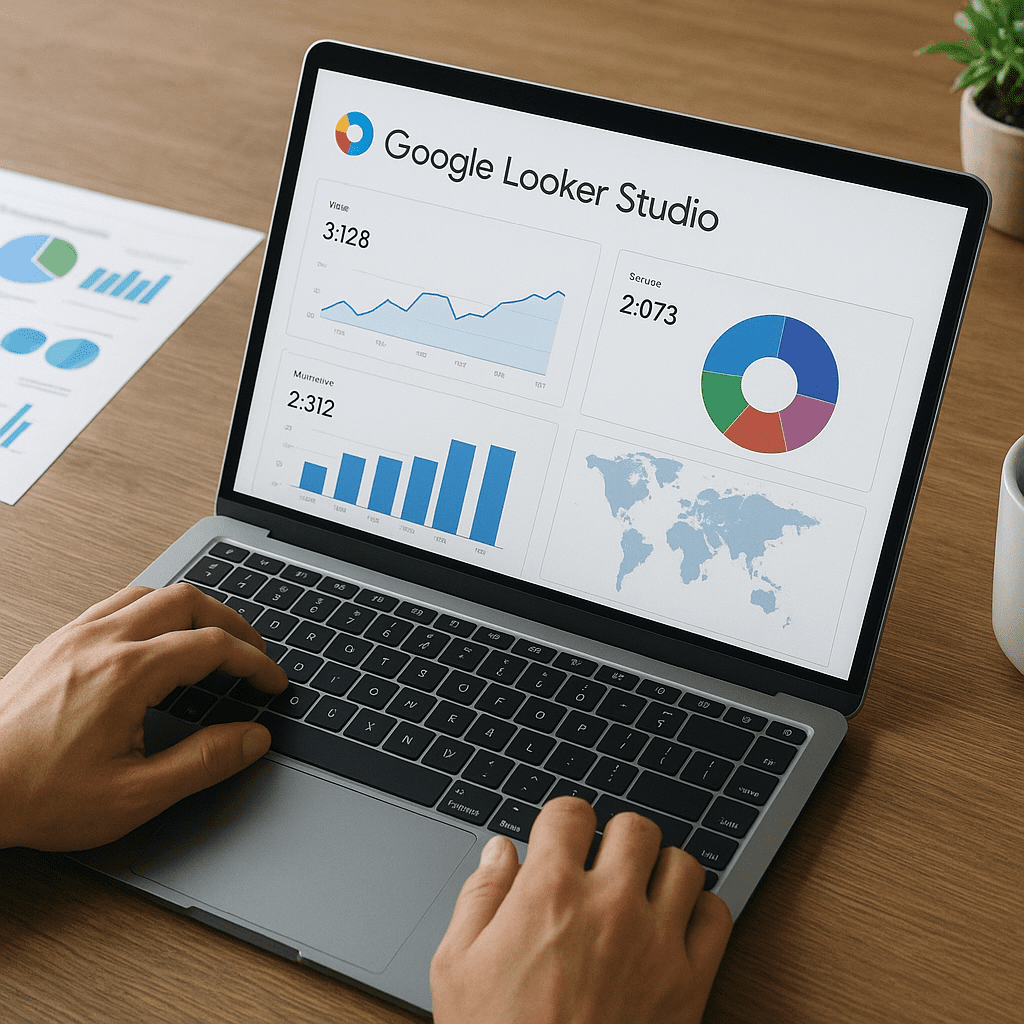
Raporty w Google Looker Studio mogą wyglądać jak zbiór wykresów i tabel, ale za ich pomocą łatwo wyciągnąć konkretne wnioski, podjąć decyzje marketingowe i zoptymalizować działania. Ten tekst przeprowadzi Cię krok po kroku przez proces czytania i interpretacji raportów — od zrozumienia podstawowych elementów po zaawansowane techniki analityczne. Jeśli chcesz szybciej odnaleźć się w panelu, dowiedzieć się, jakie pytania zadawać danym i jak unikać typowych pułapek, ten przewodnik jest dla Ciebie.
Zrozumienie podstawowych elementów raportu
Co zawiera raport?
Typowy raport w Google Looker Studio składa się z kilku podstawowych komponentów: wykresów liniowych, słupkowych, tabel, kart metrycznych, filtrów i kontrolerów daty. Aby efektywnie czytać raport, najpierw zwróć uwagę na jego cel — co autor chciał przekazać. Każdy element powinien odpowiadać na konkretne pytanie biznesowe lub analityczne.
Kluczowe pojęcia
- Looker Studio — narzędzie do tworzenia raportów i dashboardów, które łączy dane z różnych źródeł.
- analityka — proces interpretowania danych, nie tylko ich prezentacja.
- KPI — wskaźniki kluczowe dla oceny efektywności (np. CTR, CPA, LTV).
Przy czytaniu raportu zwróć uwagę, czy autor jasno zdefiniował KPI oraz jakie metryki i wymiary są użyte. Bez tej informacji interpretacja może być myląca.
Jak czytać poszczególne wizualizacje
Wykresy liniowe i trendowe
Wykres liniowy pokazuje zmiany w czasie. Przy interpretacji zwróć uwagę na skalę osi Y (czy jest logarytmiczna czy liniowa), zakres dat oraz sezonowość. Krótkoterminowe fluktuacje często wynikają ze zdarzeń jednorazowych, natomiast trwałe zmiany sygnalizują realne trendy. Szukaj korelacji między wydarzeniami (kampanie, zmiany na stronie) a skokami na wykresie.
Wykresy słupkowe i porównania
Służą do porównań kategorii — źródeł ruchu, kampanii czy urządzeń. Czytając słupki, zwróć uwagę na porównanie względem procentowego udziału, a nie tylko wartości absolutnych. Dobrym zwyczajem jest analizować zarówno udział, jak i dynamikę wzrostu lub spadku.
Tabele i tabele przestawne
Tabele pokazują szczegóły — listę stron, kampanii czy produktów. Przydatne są do wyłapania outlierów. Użyj sortowania i filtrów, by znaleźć największe wartości i te, które mają największy wpływ na KPI. Pamiętaj, że tabela bez kontekstu (np. bez udziału procentowego) może wprowadzać w błąd.
Karty metryczne
Karty pokazują pojedyncze wskaźniki, np. liczbę sesji czy współczynnik konwersji. Są szybkim punktem odniesienia, ale zawsze sprawdzaj, jaki okres obejmują i czy są porównane do poprzedniego okresu.
Praktyczne kroki do analizy raportu
1. Ustal kontekst i cel
Zanim zaczniesz analizę, zapytaj: jaki jest cel raportu? Czy mierzymy efektywność kampanii, jakość ruchu, czy finanse? Wiedząc, jakie pytania raport ma odpowiedzieć, szybciej zidentyfikujesz istotne elementy.
2. Sprawdź zakres dat i filtry
Zakres dat i zastosowane filtry zmieniają interpretację całego raportu. Zwróć uwagę, czy dane obejmują tylko ostatnie dni, miesiące czy rok. Pomyśl też o sezonowości — porównanie grudnia z lutym bez uwzględnienia sezonu może być błędne.
3. Przejrzyj źródła danych
Ważne jest, by znać źródła danych użyte w raporcie — Google Analytics, Google Ads, CRM, plik CSV czy BigQuery. Różne źródła mają różne definicje metryk (np. sesje vs. użytkownicy), co wpływa na spójność raportu.
4. Analiza segmentów
Wyodrębnij kluczowe grupy odbiorców — nowi vs. powracający użytkownicy, urządzenia mobilne vs. desktop. Zastosuj segmentacja, by zobaczyć, które grupy generują najlepsze wyniki i jakie są ich zachowania.
5. Poszukaj anomalii i trendów
Skup się na nagłych skokach lub spadkach, porównaj je z kalendarzem działań marketingowych. Zadaj pytanie: czy wzrost jest trwały, czy wynika z jednorazowego zdarzenia? Użyj widoków porównawczych (np. miesiąc do miesiąca) by potwierdzić trend.
6. Weryfikacja wskaźników jakości
Sprawdź, czy wzrosty nie wynikają ze spadku jakości ruchu — np. większy ruch, ale niższy współczynnik konwersji. Skonfrontuj metryki ilościowe z jakościowymi: czas na stronie, współczynnik odrzuceń, liczba stron na sesję.
Zaawansowane techniki i narzędzia w Looker Studio
Scalanie i mieszanie danych
Looker Studio pozwala łączyć różne źródła. Dzięki temu można zestawić dane z reklam z wynikami sprzedaży z CRM. Przy łączeniu danych zwróć uwagę na klucze łączenia i ewentualne braki. Nieprawidłowe mapowanie pól prowadzi do błędnych wniosków.
Pola obliczeniowe i transformacje
Tworzenie własnych metryk za pomocą pola obliczeniowego pozwala na dopasowanie raportu do specyficznych potrzeb. Przykłady: obliczenie kosztu na konwersję, marży netto czy współczynnika aktywacji. Zadbaj o czytelne nazwy i dokumentację formuł.
Dynamiczne kontrolki i interaktywność
Dodawanie filtrów, kontrolek daty i selektorów kampanii zwiększa użyteczność raportu. Użytkownik może samodzielnie badać dane. Przy projektowaniu kontrolerów pamiętaj o sensownych domyślnych ustawieniach, by raport od razu dawał wartość.
Porównania okresów i prognozy
Porównania do poprzednich okresów pomagają ocenić kierunek zmian. Dla bardziej zaawansowanych analiz można zastosować proste modele prognozujące, choć Looker Studio nie zastąpi zaawansowanego modelowania w Pythonie czy R. Warto jednak mieć w raporcie widok pokazujący prognozę na podstawie historycznych trendów jako wskaźnik kierunku.
Najczęstsze błędy i jak ich unikać
Niejasne definicje metryk
Brak definicji prowadzi do błędnej interpretacji. Zawsze dokumentuj, co oznacza każda metryka i jak jest liczona. Jeśli w zespole pojawiają się różne definicje, dodaj opis w raporcie.
Porównywanie niekompatybilnych danych
Łączenie danych o różnych jednostkach lub zakresach czasowych bez normalizacji zniekształca obraz. Upewnij się, że porównujesz wartości porównywalne (np. przychód brutto vs. netto).
Przesadne skupienie na vanity metrics
Wysokie wartości, które nie przekładają się na biznes (np. duża liczba wyświetleń bez konwersji) mogą odwrócić uwagę od rzeczywistych problemów. Skoncentruj się na metrykach wpływających na cele.
Brak kontekstu przy prezentacji
Pokazanie tylko liczb bez kontekstu (benchmarki, cele, poprzednie okresy) utrudnia zrozumienie ich znaczenia. Dodaj notatki i interpretacje, które ułatwią odbiorcom podejmowanie decyzji.
Checklist — co zrobić przed przekazaniem raportu
- Sprawdź zakres dat i domyślne filtry.
- Zweryfikuj źródła i spójność źródła danych.
- Potwierdź definicje kluczowych metryki.
- Upewnij się, że wizualizacja jest adekwatna do typu danych.
- Dodaj instrukcje obsługi i interpretacji dla odbiorcy.
- Zastosuj segmentacja tam, gdzie to potrzebne.
- Sprawdź działanie filtry i kontrolek interaktywnych.
- Oceń jakość danych i testuj pola obliczeniowe.
- Skoncentruj raport na kilku kluczowych KPI.
- Porównaj wyniki z poprzednim okresem i sprawdź konwersje.
Opanowanie czytania raportów w Google Looker Studio wymaga praktyki i systematycznego podejścia. Pamiętaj, że raport ma być narzędziem ułatwiającym decyzje — nie celem samym w sobie. Dzięki zrozumieniu, które elementy są istotne i jak je interpretować, zyskasz realną przewagę w optymalizacji działań i wyciąganiu trafnych wniosków.
